セキュリティ対策ツール for Android インストール方法
セキュリティ対策ツール for Android のインストール手順についてご案内します。
ご注意
インストールの前に セキュリティ対策ツール for Android の動作環境を確認してください。
セキュリティ対策ツール for Android 動作環境
セキュリティ対策ツール for Android のインストールには、「お客さまID」 と 「アクセスキー」 が必要です。
事前に必ずこの2つをご準備の上で、以下の操作にお進みください。
インストールの前に セキュリティ対策ツール for Android の動作環境を確認してください。
セキュリティ対策ツール for Android 動作環境
セキュリティ対策ツール for Android のインストールには、「お客さまID」 と 「アクセスキー」 が必要です。
事前に必ずこの2つをご準備の上で、以下の操作にお進みください。
ご注意
セキュリティ対策ツール for Android のインストール・セットアップは、「 フレッツ 光ネクスト 」、「 光コラボレーション事業者が提供する FTTH アクセスサービス 」 への接続が可能な環境でなければ、実施できません。
※ 3G / 4G 回線や LTE 回線といった携帯電話の通信ネットワークでは、セットアップができません。
セキュリティ対策ツール for Android のインストール・セットアップは、「 フレッツ 光ネクスト 」、「 光コラボレーション事業者が提供する FTTH アクセスサービス 」 への接続が可能な環境でなければ、実施できません。
※ 3G / 4G 回線や LTE 回線といった携帯電話の通信ネットワークでは、セットアップができません。
-
以下のリンクから、通信環境確認を実施してください。
QR コードを読み込んで確認する場合
-
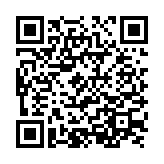
セキュリティ対策ツール for Android をインストールする端末にて、QR コードを読み込みます。
-
「 アプリケーションを選択 」 画面が表示される場合は、[ ブラウザ ] もしくは、 [ Chrome ] を選択後、右下の [ 1回 ( 今回 ) のみ ] をタップします。
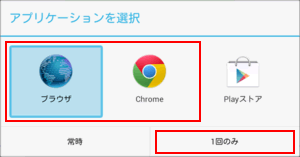
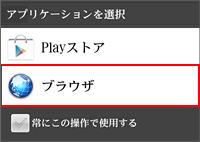
※ Android OS のバージョンによっては、以下の画面が表示されますので、 [ ブラウザ ] をタップしてください。
-
セキュリティ対策ツール for Android をインストールする端末にて、QR コードを読み込みます。
-
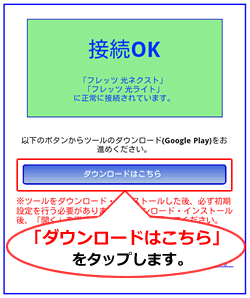
「 フレッツ 光ネクスト 」、「 光コラボレーション事業者が提供する FTTH アクセスサービス 」 の無線 LAN 環境に接続されている場合、以下の 「 接続 OK 」 と書かれたページが表示されます。
「 接続 OK 」 の画面が表示されましたら、[ ダウンロードはこちら ] をタップします。
-
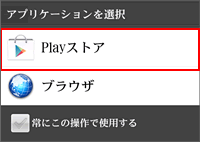
「 アプリケーションを選択 」 画面が表示される場合は、 [ Play ストア ] を選択後、右下の [ 1回 ( 今回 ) のみ ] をタップします。
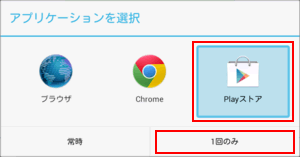
※ Android OS のバージョンによっては、以下の画面が表示されますので、 [ Play ストア ] をタップしてください。
-
以下の画面が表示されましたら [ インストール ] をタップします。

-
しばらくお待ちください。

-
以下の画面になりましたら、[ 開く ] をタップします。

-
以下の画面が表示されましたら、[許可]をタップします。

-
以下の画面が表示されましたら、[同意して次へ]をタップします。

ご注意
以下の画面が表示される場合は、「 フレッツ 光ネクスト 」、「 光コラボレーション事業者が提供する FTTH アクセスサービス 」 のご契約回線に接続できているかを確認後に [ 再試行する ] をタップしてください。
再試行後も接続できない場合は何回か繰り返すか、時間を置いてから再試行してください。
外出時などフレッツ 光ネクスト、および光コラボレーション事業者が提供する FTTH アクセスサービスに接続できない場合は、一旦 [ 終了する ] をタップして操作を終了し、フレッツ 光ネクスト、および光コラボレーション事業者が提供する FTTH アクセスサービスご契約回線へ接続後に、セキュリティ対策ツール for Android のアプリを起動してセットアップを再開してください。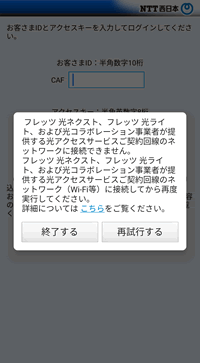
何度行っていただいても、こちらの画面が表示される場合は、以下の関連情報をご覧ください。
-
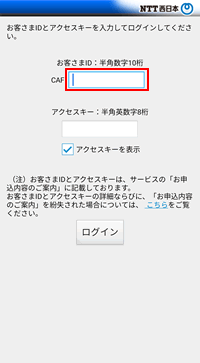
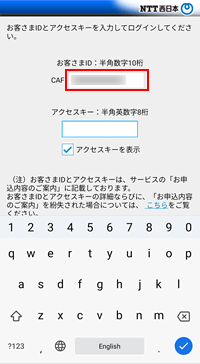
[ お客さま ID ] 入力欄 をタップします。
-
[ お客さま ID ] を入力します。
-
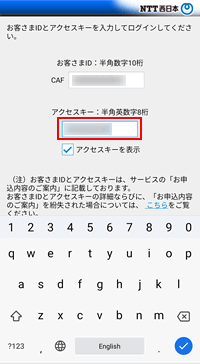
[ アクセスキー ] 入力欄 をタップし、[ アクセスキー ] を入力します。
ご注意
アクセスキーの入力時は、アルファベットの大文字小文字を区別します。 -
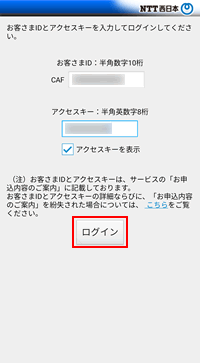
[ ログイン ] をタップします。
-
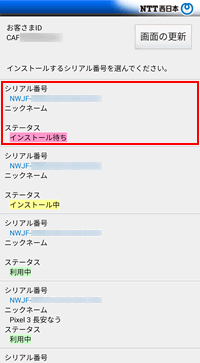
ログイン後、ご契約のシリアル番号が表示されますのでインストールに使用するシリアル番号をタップします。
ステータスが 「 インストール待ち 」 以外となっている場合、パソコン等、他の端末で既にシリアル番号が使われている可能性があります。
 ご注意
ご注意
同一のシリアル番号を複数の端末で利用することはできません。
セキュリティ対策ツールを複数の端末にインストールしてご利用いただく場合は、「セキュリティ機能 ライセンス・プラス」 をお申し込みいただき、ご利用台数 ( OS ) 分のシリアル番号をご用意いただく必要があります。
-
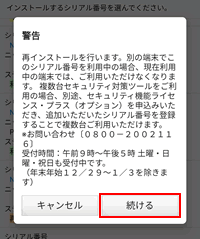
以下の確認メッセージが表示される場合があります。
選択いただいたシリアル番号にお間違いがない場合は、[ 続ける ] をタップしてください。
-
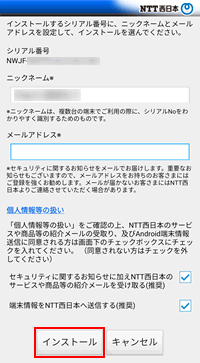
必要項目を入力もしくはチェックして、[ インストール ] をタップします。
<各項目の説明>
- ニックネーム:ニックネームを入力します。( 初期状態は機種名が登録されていますが好きな名前に変更可能です。)
- メールアドレス:メールアドレスを入力します。( 任意 )
- セキュリティに関するお知らせ:セキュリティに関するお知らせ等を受け取るときにはチェックを入れます。
- 端末情報を NTT 西日本へ送信する:端末情報を NTT 西日本に送信する場合はチェックを入れます。
 メールアドレスが入力されていない場合、以下の画面が表示されます。
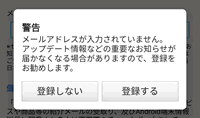
- セキュリティに関するお知らせ等を受け取る場合は[ 登録する ]をクリックして、メールアドレスを入力してください。
-
セキュリティに関するお知らせ等を受け取らない場合は[ 登録しない ]でお進みください。
「 登録しない 」 で進んでもインストールは出来ます。
-
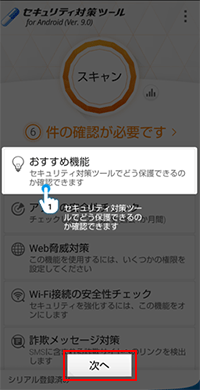
「 おすすめ機能 」 のメッセージが表示されましたら、[ 次へ ]をタップします。
-
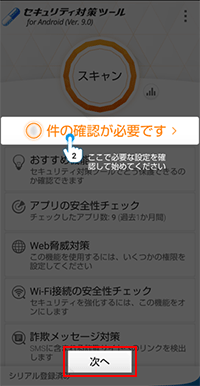
「 〇件の確認が必要です 」 のメッセージが表示されましたら、[ 次へ ]をタップします。
-
「 詳しく知りたい機能はありますか?」 のメッセージが表示されましたら、[ 後で ]をタップします。

-
「 〇件の確認が必要です 」 をタップします。

-
Web脅威対策欄の[ 設定 ]をタップします。

-
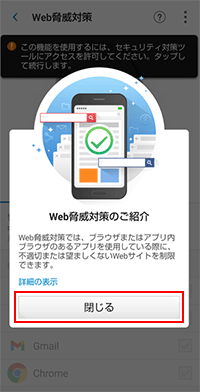
以下のメッセージが表示されるので[ 閉じる ]をタップします。
-
画面上部の「 この機能を使用するには… 」をタップします。

-
[ 今すぐ設定 ] をタップします。

-
[ セキュリティ対策ツール ] をタップします。

-
[ 他のアプリの上に重ねて表示できるようにする ] のスイッチをタップします。

-
オンになったことをご確認いただき、左上の[ ← ] を2回タップします。

-
「 他のアプリの上に… 」にチェックが入りましたら、[今すぐ設定] をタップします。

-
[ 次へ ] をタップします。

-
[ セキュリティ対策ツール ] をタップします。

-
[ セキュリティ対策ツール ] のスイッチをタップします。

-
[ 許可 ] をタップします。
※ 端末によって表示される文言が異なる場合があります。

-
オンになったことをご確認いただき、左上の「 ← 」 を2回タップします。

-
[ 保護オン ]の表示に切り替わったことをご確認いただき、メイン画面に戻ります。

-
[ ステータス ] をタップします。

-
[ 設定 ] をタップします。

-
[ セキュリティ対策ツール ] をタップします。

-
[ 通知へのアクセスを許可 ] のスイッチをタップします。

-
[ 許可 ] をタップします。

-
[ 設定 ] をタップします。

-
[ 許可 ] をタップします。

-
[ ご安心ください ] の表示に切り替わったことをご確認いただき、メイン画面へもどります。

-
「 〇件の確認が必要です 」 画面に戻りましたら表示されている項目についてご確認ください。

-
メイン画面が「 保護されています 」 の表示になっていることをご確認ください。
